

توضیحات
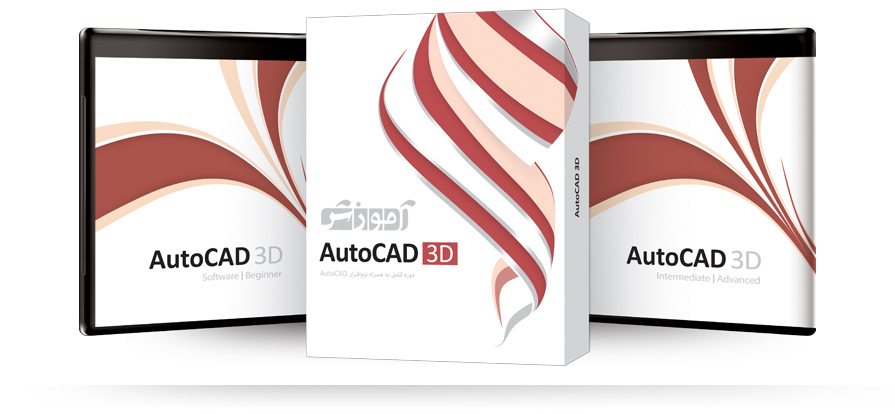
آموزش نرمافزار AutoCAD 3D پرند
معرفی نرمافزار AutoCAD 3D
نرمافزار Autocad نرمافزاری جهانی و شناختهشدهی طراحی نقشههای دوبعدی و سهبعدی است. با استفاده از مدلسازی قدرتمند نرمافزار اتوکد که توسط شرکت اتودسک ساخته شده است. توانایی طراحی مستندات با کیفیت و غنی و تهیه نقشههای صنعتی برای معماران و مهندسان و طراحان و هنرمندان فراهم شده است. نرمافزار اتوکد میتواند مفهوم طراحی سه بعدی را به نمایش بگذارد و با فراهم اوردن ابزار رسم شکل آزاد و همچنین قابلیتهایی برای ساخت و سفارشی کردن سطوح، مواد جامد کاربران را قادر میسازد تا به ویرایش و اعتبار بخشیدن مدلهای سه بعدی از منابع مختلف بپردازند.

سرفصلهای آموزش AutoCAD 3D
بسته آموزش نرمافزار AutoCAD 3D پرند محصول شرکت پرند حاوی دوره کامل مباحث آموزشی طبقهبندی شده در سه دوره مقدماتی، متوسط و پیشرفته است و به همراه آن نسخه کامل نرمافزار AutoCAD 3D نیز ارائه شده است.
آموزش AutoCAD 3D – دوره مقدماتی
١ – مقدمه
٢ – کار با محیط سه بعدی
ورود به برنامه – ایجاد اسناد سه بعدی – نمایش ابزارهای سه بعدی
٣ – حالت های نمایشی
حالت های نمایشی (۱) – حالت های نمایشی (۲)
۴ – استفاده از ViewCube
کار با ViewCube – منوی کلیک راست ViewCube
۵ – تنظیمات ViewCube
تنظیمات ViewCube (١) – تنظیمات ViewCube (٢)
۶ – ایجاد Named View
ایجاد Named View
٧ – پیمایش Viewportها
پیمایش Viewport توسط ماوس – کار با ابزارهای پیمایشی
٨ – کار با Navigation Wheel
کار با Navigation Wheel (١) – کار با Navigation Wheel (٢)
٩ – بزرگ نمایی و چرخاندن
مرور و بزرگ نمایی – کنترل بزرگ نمایی – کار با دستور Orbit
١٠ – مدیریت Viewportها
کار با چند Viewport – تنظیمات Viewportها
١١ – کار با WCS
کار با WCS
١٢ – ابزار Box
کار با ابزار Box – روش های ترسیم Box
١٣ – کاربرد دستورات ویرایشی
کاربرد دستورات ویرایشی
١۴ – ترسیم استوانه
کار با ابزار Cylinder – روش های ترسیم قاعده استوانه
١۵ – ترسیم سایر Objectها
کار با ابزار Cone – کار با Sphere و Pyramid – کار با Wedge و Torus
١۶ – ایجاد انواع UCS
کار با دستگاه های مختصات – ایجاد یک UCS جدید – زیر فرمان های UCS (١) – زیر فرمان های UCS (٢)
١٧ – کاربرد UCSها
ترسیم اشکال به کمک UCS – کنترل نمایش UCS – تنظیم صفحه XY – کار با Gripها – ابزارهای گروه Coordinated
١٨ – کار با Dynamic UCS
کار با Dynamic UCS
١٩ – کار با Osnapهای سه بعدی
آشنایی با Osnap 3D – کار با دستگیره Vertex – تعیین مرکز اضلاع و سطوح
٢٠ – آزمون های عملی
۶ دوره آزمون
آموزش AutoCAD 3D – دوره متوسط
۱ – دستگیره های 3D Osnap
کار با Knot – کار با Perpendicular – مبحث تکمیلی 3D Osnap
۲ – پیوسته کردن اشکال
ایجاد اشکال پیوسته – استفاده از دستور Boundary
۳ – دستور Extrude
کار با دستور Extrude – ترسیم مسیر راهنما – ایجاد Objectها توسط مسیر – زیر فرمان های دستور Extrude
۴ – دستور Loft
کار با دستور Loft – تنظیمات دستور Loft
۵ – دستورهای Revolve و Sweep
کار با دستور Revolve – کاربرد خط محور – کار با دستور Sweep
۶ – ابزار Polysolid
کار با ابزار Polysolid – تنظیمات ابزار Polysolid
۷ – دستور Presspull
دستور Presspull
۸ – ترکیب Objectها
کار با دستور Union – کار با Subtract و Intersect
۹ – طراحی Objectهای ترکیبی
ایجاد Objectهای ترکیبی – کار با دستور Interfere – تکمیل Object ترکیبی
۱۰ – گرد و پخ کردن لبه ها
کار با Fillet Edge – کار با Chamfer Edge
۱۱ – ابزار Slice
کار با ابزار Slice – زیر فرمان های ابزار Slice
۱۲ – تنظیم Gripها
کار با Gripها – اشکالی ترکیبی و Gripها
۱۳ – دستورات ویرایشی Faceها
دستورات ویرایشی Faceها (۱) – دستورات ویرایشی Faceها (۲)
۱۴ – ایجاد یک اتاق خواب ساده
پیاده سازی نقشه های دوبعدی – طراحی آباژور
۱۵ – کار با Meshها
آشنایی با Meshها – ایجاد Meshها
۱۶ – تنظیمات Meshها
تنظیم میزان نرم شدگی – انتخاب اجزای Mesh – کار با گیزموها – ویژگی Crease
۱۷ – مدیریت Faceها
ویرایش Faceها – تبدیل Mesh به Face
۱۸ – کار با Surfaceها
آشنایی با Surfaceها – ترسیم Surfaceها
۱۹ – ویرایش Surfaceها
ارتباط Extrude و Surface – ارتباط Loft و Surface – استفاده از Revolve و Sweep
۲۰ – آزمون های عملی
۶ دوره آزمون عملی
آموزش AutoCAD 3D – دوره پیشرفته
۱ – دستورات ویرایشی Surfaceها
کار با دستور Blend – کار با Patch و Offset
۲ – ارتباط Mesh و Surface
کار با Revolving Surface – ابزارهای گروه Primitives
۳ – طراحی لوکوموتیو
طراحی لوکوموتیو (١) – طراحی لوکوموتیو (٢)
۴ – سه بعدی سازی اشکال دو بعدی
سه بعدی سازی اشکال دو بعدی (١) – سه بعدی سازی اشکال دو بعدی (٢) – سه بعدی سازی اشکال دو بعدی (۳)
۵ – درج هاشور
درج هاشور
۶ – طراحی ساختمان بر اساس نقشه
کار با نقشه های مهندسی – سه بعدی سازی نقشه ها – ایجاد دیوارهای دوجداره – ایجاد قاب پنجره – تکمیل ساختمان
۷ – نمای Layout
کار با Layout – درج Viewportها
۸ – طراحی بر اساس تصویر
درج تصویر در Viewport – ایجاد سازه ها
۹ – ایجاد برش های دوبعدی
ایجاد برش های دوبعدی
۱۰ – استفاده از Flatshot
کار با Flatshot – ارتباط Flatshot و زاویه دید – به روز رسانی Flatshot
۱۱ – استفاده از Sectionها
کار با دستور Section – کار با Live Section
۱۲ – مدیریت Sectionها
تنظیمات Section Plane (١) – تنظیمات Section Plane (٢) – ایجاد سطوح دو و سه بعدی – تنظیمات ایجاد Live Section
۱۳ – نورپردازی
اصول نورپردازی – کنترل تنظیمات نورپردازی
۱۴ – انواع نورپردازی
نورپردازی Architectural – نورپردازی Mechanical
۱۵ – کار با Sun Status
کار با Sun Status
۱۶ – استفاده از Materialها
کار با Materialها – درج Materialها
۱۷ – طراحی انواع Material
ایجاد Materialهای جدید – درج تصویر در Material
۱۸ – تنظیمات Render
تنظیمات Render
۱۹ – دوربین و انیمیشن
درج دوربین – کار با Walk و Fly – ایجاد انیمیشن (١) – ایجاد انیمیشن (٢)
۲۰ – آزمون های عملی
۶ دوره آزمون عملی
محصولات آموزشی پرند
در تولید نرمافزارهای آموزشی Interactive هدف اصلی تعامل و مشارکت کاربر در طول مدت آموزش بوده تا علاوه بر تاثیر بیشتر در یادگیری، مانع خستگی فرد شود. بدین ترتیب شما در هنگام مشاهده مباحث آموزشی با انجام موارد خواسته شده در طول آموزش، شاهد پیشرفت خود خواهید بود. شرکت فنی مهندسی پرند به عنوان بنیانگذار آموزش اینتراکتیو (Interactive) در ایران با نگرشی متفاوت نسبت به مبحث آموزش اقدام به تولید نرمافزارهای آموزشی کرده است.
از ویژگیهای نرمافزارهای آموزشی شرکت پرند، استفاده از نویسندگان متخصص برای محتوای آموزشی، گویندگان حرفهای و همچنین استفاده از انیمیشن برای یادگیری راحتتر مطالب، Autorun کاربردی برای مرور سریع درسها و آزمونهای تستی و عملی برای سنجش میزان آموختهها است. شما میتوانید تمامی محصولات آموزشی پرند را از فروشگاه اینترنتی تجریشکالا تهیه کنید.
 جوایز پرند تجریش کالا[/caption]